AI for Image Generation
综合介绍
AI for Image Generation 是一个免费的在线AI图像生成工具。它主打两个核心功能:用文字生成图片,以及用图片生成新图片。你不需要安装任何软件,打开浏览器就能用。
这个工具把复杂的AI绘画技术藏在了背后,留给用户的只有简单的操作界面。你输入一句话,它就能帮你画出对应的画面。你上传一张参考图,它也能基于这张图创作出新的内容。整个过程都在网页上完成,对电脑配置没有要求,手机和平板也能访问。
对于想尝试AI绘画但不想折腾配置的人来说,这个工具降低了门槛。它不收费,也没有繁琐的注册流程,打开就能上手。无论是做设计灵感收集、社交媒体配图,还是单纯想玩玩新技术,它都能派上用场。
需要说明的是,这类在线工具通常会根据用户反馈持续调整功能。具体界面和按钮位置可能会有些小变化,但核心的“文生图”和“图生图”两条路径是固定的。下面会详细介绍每个功能怎么用。
功能列表
- 文本生成图像:输入文字描述,AI根据描述绘制全新图片。支持输入中文或英文提示词。
- 图像生成图像:上传一张现有图片,AI基于这张图的内容和风格,生成新的变体图片。
- 画幅比例调整:在生成前可以选择图片的宽高比,适应不同的使用场景。
- 风格化处理:通过修改提示词或使用图生图功能,让输出图片呈现不同艺术风格。
- 免费无限次生成:不限制生成次数,可以反复调整提示词直到满意。
- 在线直接预览:生成的图片在网页内直接显示,无需下载即可查看效果。
- 一键下载保存:对满意的生成结果,点击下载按钮就能保存到本地设备。
使用帮助
这个工具的使用方法很直观,但为了让第一次接触的人也能顺利上手,下面把每一步拆开说明。整个操作流程分为“文生图”和“图生图”两条主线,你按需选择其中一条即可。
文本生成图像(文生图)操作步骤
这是最常用的功能,适合从零开始创作。你只需要描述你想看到的画面,AI会帮你画出来。
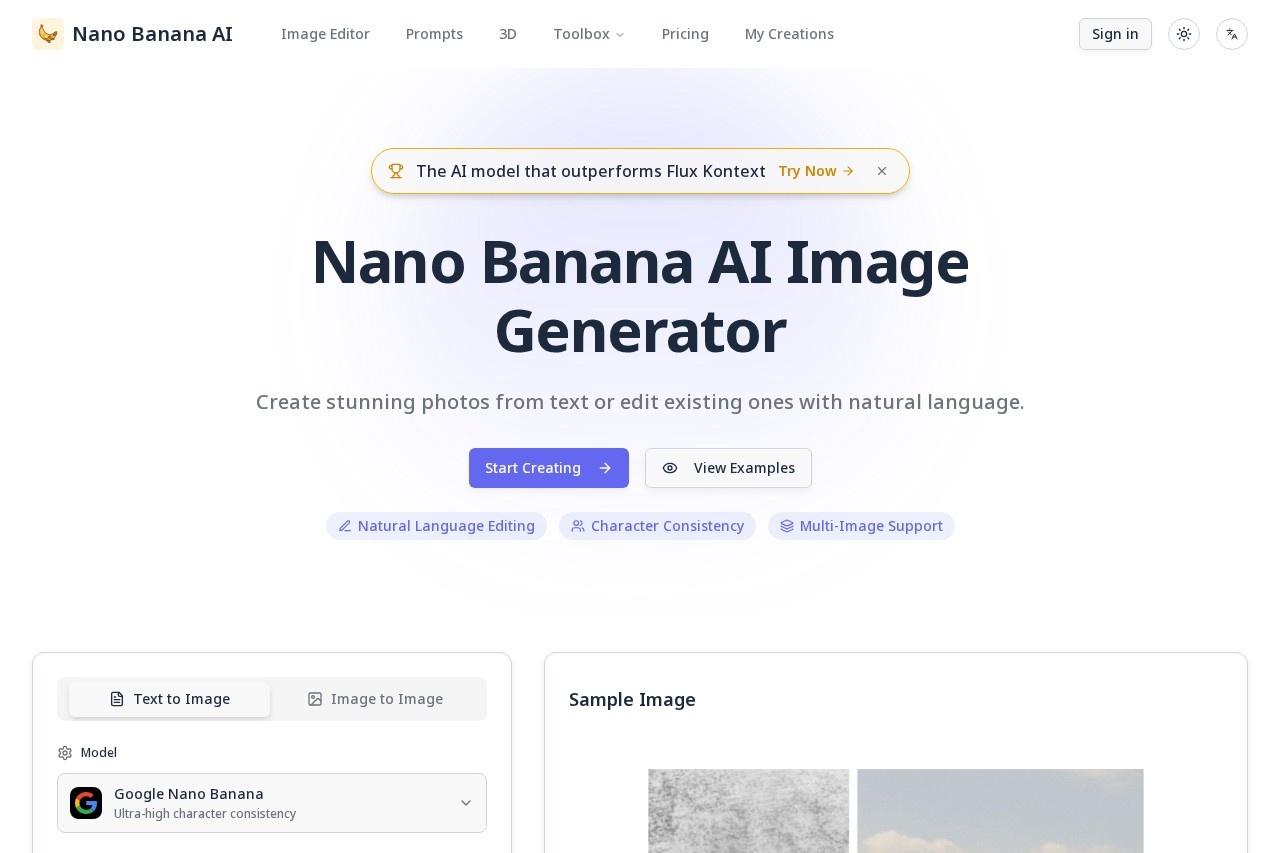
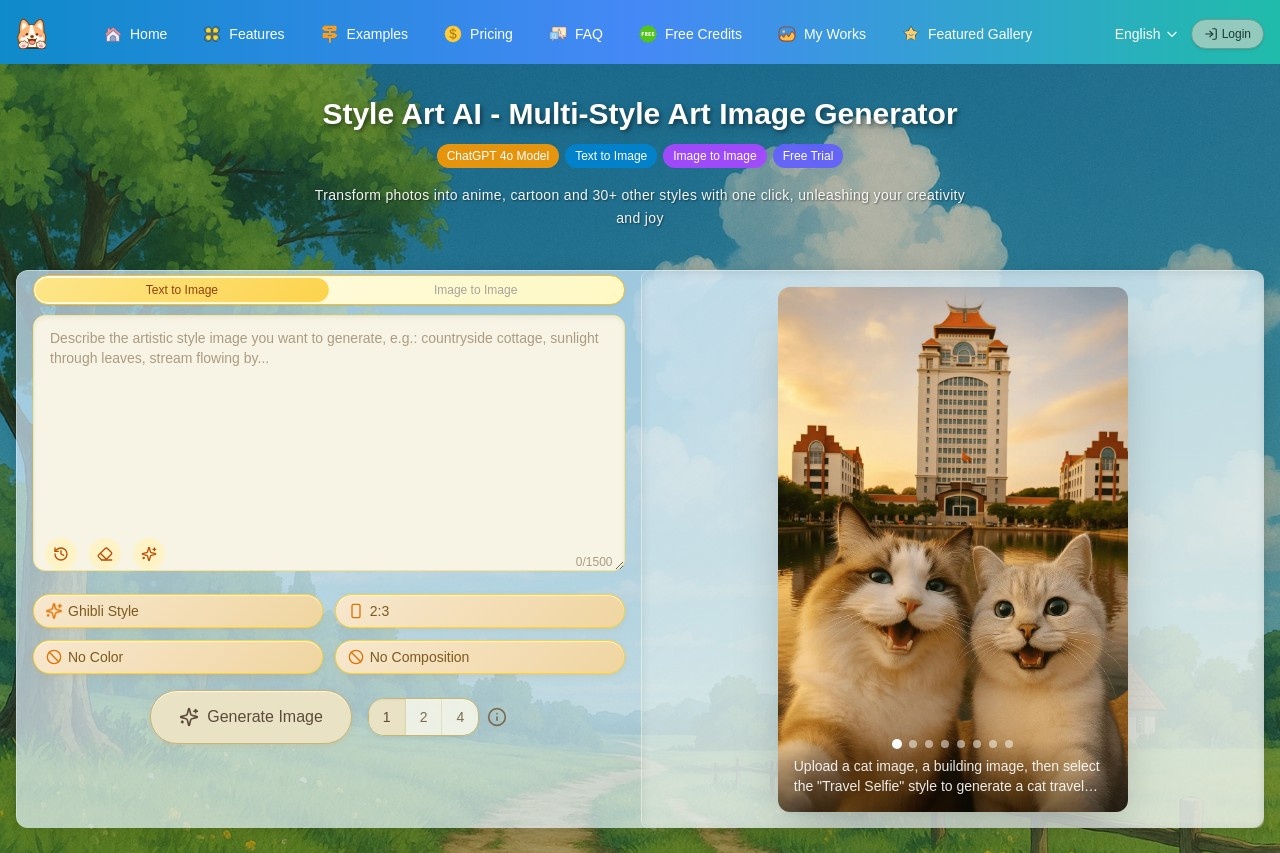
- 第一步,找到输入框:打开工具页面后,正中间有一个较大的文字输入区域。这里就是写提示词的地方。
- 第二步,写描述词:用一句话描述你想要的画面。比如“一只橘猫坐在窗台上看日落”。描述越具体,生成结果越接近你的想法。你可以加上风格词,比如“油画风格”“赛博朋克”“水彩画”,这些词会直接影响最终画面效果。
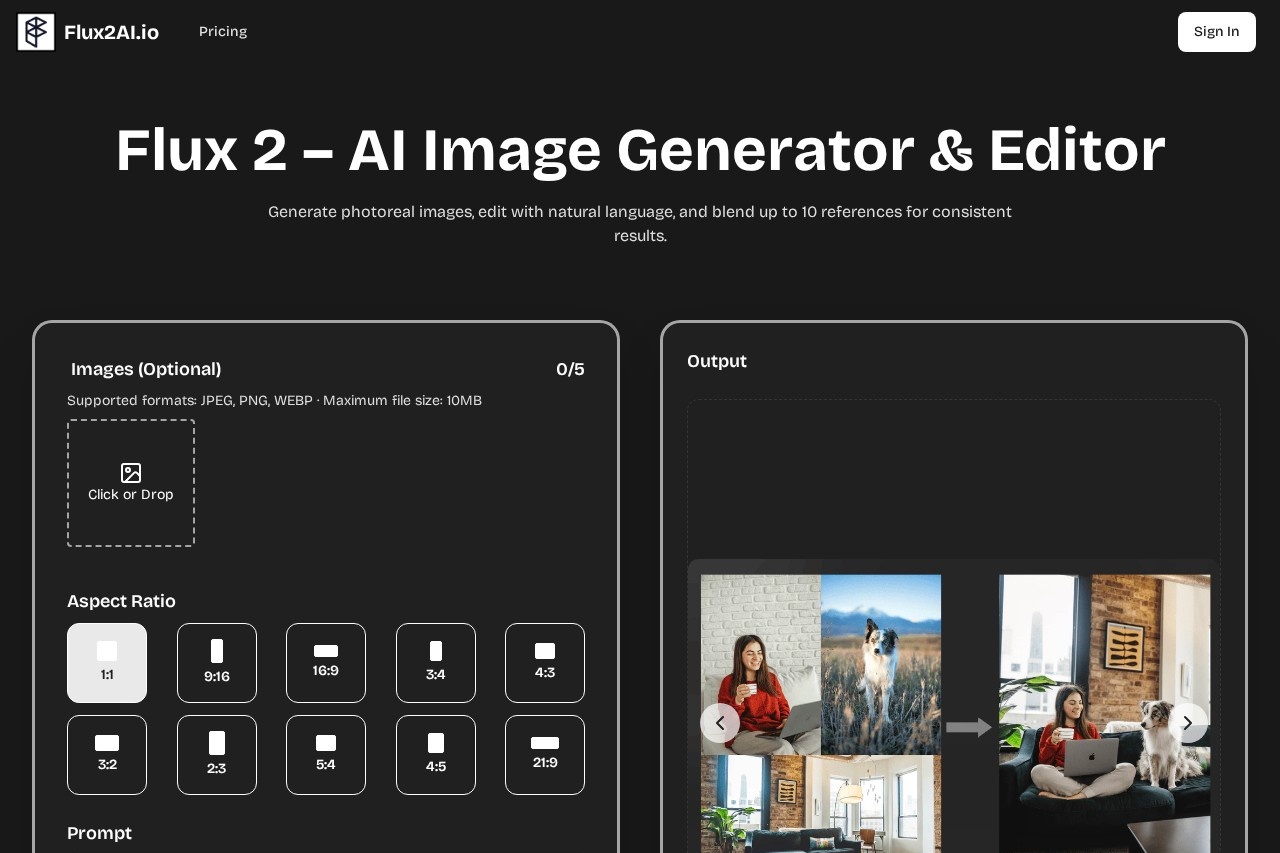
- 第三步,选择画幅比例:在输入框下方或旁边,一般会有比例选项。常见的比例有1:1(正方形)、16:9(宽屏)、3:4(竖版)。按你的用途选一个。做头像选1:1,做壁纸选16:9,做手机海报选3:4。
- 第四步,点击生成按钮:确认提示词和比例后,点击“生成”或“开始创作”按钮。系统会开始处理,通常需要等待几秒到几十秒不等。
- 第五步,查看结果:生成完成后,图片会直接显示在页面上。如果效果不满意,可以修改提示词再点生成,直到得到满意的结果。
- 第六步,下载图片:对满意的图片,点击图片下方的下载按钮。图片会保存到你的电脑或手机相册里。
图像生成图像(图生图)操作步骤
这个功能适合在已有图片基础上做二次创作。你可以把一张照片变成插画,或者把一张草图细化成完整作品。
- 第一步,找到上传入口:在页面中找“上传图片”或“图生图”相关的按钮。通常在文生图输入框附近。
- 第二步,上传参考图:点击上传按钮,从你的设备中选择一张图片。支持常见的JPG、PNG格式。图片大小不要太大,一般几MB以内都能正常处理。
- 第三步,填写提示词(可选):上传图片后,你可以选择在输入框中补充文字描述。比如上传一张风景照,想改成油画风格,就输入“油画风格,笔触清晰”。如果不填,AI会尽量保留原图内容做变化。
- 第四步,设置变化强度(如果有此选项):有些版本会提供“相似度”或“变化程度”的滑块。数值越低,生成结果越接近原图;数值越高,变化越大。建议先从中间值开始试。
- 第五步,点击生成:确认设置后点击生成按钮。系统会基于参考图和提示词创作新图片。
- 第六步,对比和下载:生成结果会显示在页面上。你可以和原图对比,满意就下载,不满意就调整参数再试一次。
提示词写作小技巧
提示词是影响生成效果的关键因素。掌握下面几个要点,你的出图质量会明显提升。
- 主体明确:先写清楚画面里有什么。比如“一只白鹭站在浅水里”,而不是笼统的“鸟”。
- 环境描述:交代背景和光线。比如“清晨的薄雾”“黄昏的金色阳光”“夜晚的霓虹灯”。
- 风格指定:加上艺术风格词。比如“水墨画”“3D渲染”“像素风”“写实摄影”。
- 画质词:想要高清质感可以加“4k”“高清细节”“锐利对焦”等词。
- 负面提示词(如果有):部分版本支持填写不希望出现的内容,比如“模糊”“变形”“多余的手指”。如果有这个输入框,建议填上。
常见问题处理
遇到生成失败或效果很差时,按下面顺序排查。先检查网络连接是否正常。然后看提示词是否包含敏感词或矛盾描述。再尝试简化提示词,去掉过于复杂的修饰。最后刷新页面重试一次。如果上传图片失败,检查图片格式和大小,换一张较小的图片通常能解决。
产品特色
免费在线使用,同时支持文字和图片两种生成方式,无需安装即可完成AI绘画。
适用人群
- 设计从业者:需要快速产出灵感草稿、配色方案或素材参考,用这个工具可以缩短前期探索时间。
- 内容创作者:做自媒体、写文章或做视频时需要配图,直接生成免去版权顾虑。
- 普通爱好者:对AI绘画感兴趣但没有专业设备或技术背景,在这里可以零门槛体验。
- 教育工作者:在课堂上演示AI技术应用,或让学生尝试创意表达,操作简单容易上手。
应用场景
- 社交媒体配图:发朋友圈、微博或小红书时,生成一张独一无二的图片,避免使用千篇一律的网图。
- 概念设计草图:设计师在正式创作前,用AI快速生成多个方向的视觉草案,帮助客户确认方向。
- 教学演示素材:老师讲解AI原理或设计课程时,现场演示文字变图片的过程,直观易懂。
- 个人娱乐创作:闲暇时输入有趣的描述,看看AI会画出什么结果,也可以把照片转成不同风格留作纪念。
常见问题
- 这个工具真的免费吗?
是的,目前核心的生成功能免费使用,不限制生成次数。不过未来可能会增加付费增值服务,但基础功能保持免费的可能性较大。 - 生成的图片可以商用吗?
大部分在线AI生成工具允许用户将生成内容用于个人和商业用途,但具体条款需要查看网站的服务协议。建议商用前确认一下官方说明。 - 支持中文提示词吗?
支持。你可以直接用中文描述画面内容,AI能理解中文指令。不过英文提示词在部分模型上表现更稳定,两种都可以尝试。 - 为什么我生成的图片有点模糊?
生成图片的分辨率与选择的画幅比例和模型设定有关。尝试在提示词中加入“高清”“8k”等画质词,或者下载时选择原图尺寸。 - 上传图片有格式限制吗?
一般支持JPG和PNG格式。GIF或BMP等特殊格式可能无法正常上传。如果上传失败,先转换格式再试。 - 生成速度有多快?
通常在10秒到1分钟之间。速度取决于当前服务器负载和图片复杂程度。高峰期可能稍慢,换个时段再试会快一些。